
수익형 티스토리 기본 설정 방법
우리 티스토리 블로그를 개설했다면 이제 티스토리를 꾸며봐야겠죠?~
오늘은 기본 설정을 진행해봐요~

우리 같이~~ 수익형 티스토리 블로그로 치킨값을 벌어봐요~
개설을 했다면 블로그가 휭~~ 할 거예요~
그럼 기본 설정부터 하나씩 채워넣어보아요~

따라 하기만 하면 바로~
티스토리 블로그에 가입해서 수익내기를 해봐요~ 그럼 바로 시작할게요~~
1. 티스토리 블로그에서 설정 들어가기
설정하기를 눌러주세요~
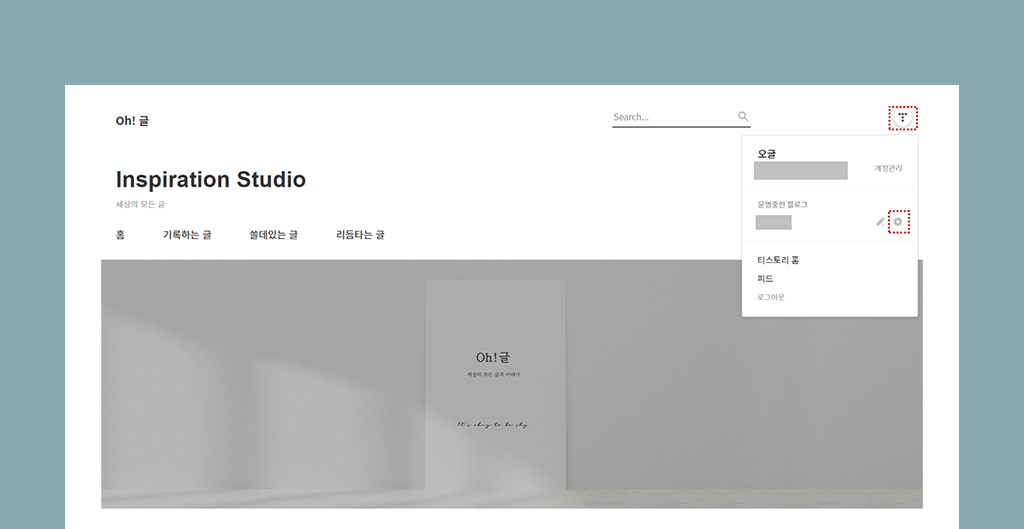
2. 꾸미기-> 스킨 설정 들어가기
왼쪽에 보이는 [꾸미기] -> [스킨 설정] 들어가기~
일단 스킨부터 적용해볼께요~
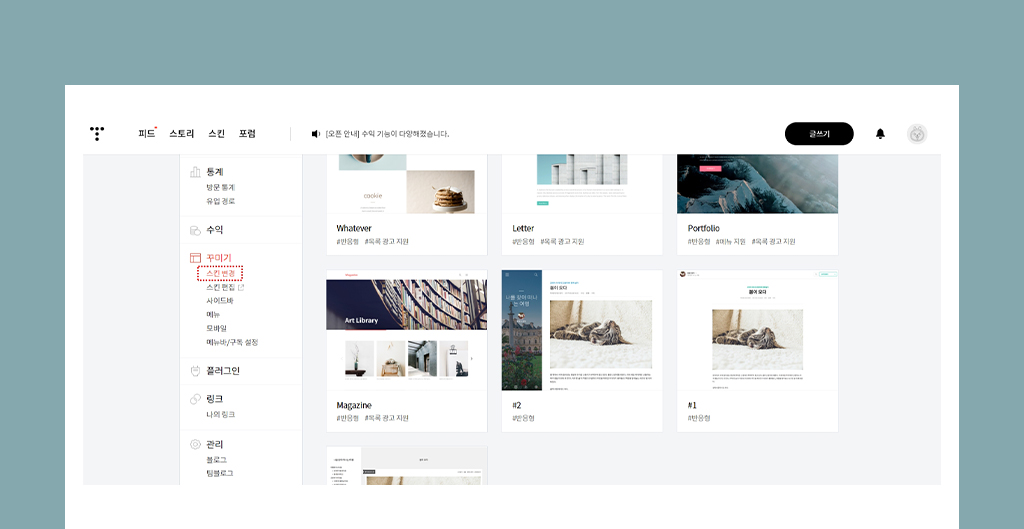
깔끔하게 디자인된 스킨이 많이 있네요~
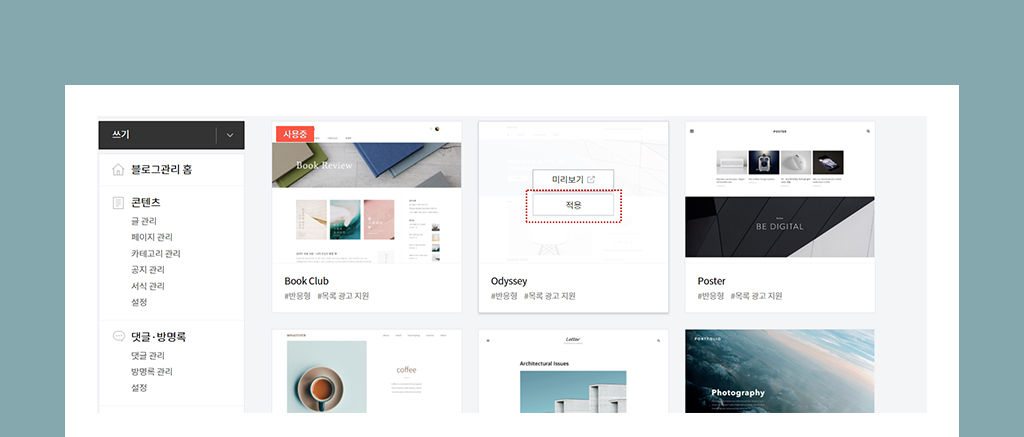
3. 원하는 스킨을 선택하고 적용 누르기
미리 보기 해보고 원하는 스킨을 선택해서 [적용] 눌러주세요~
그다음은 모바일 버전도 설정해볼게요
4. [꾸미기] -> [모바일] 버튼을 눌러주세요
[꾸미기] -> [모바일] 버튼을 눌러주세요~

5. 모바일 꾸미기 설정에서 [사용합니다/사용하지 않습니다] 설정하기
모바일 웹 자동연결을 설정해주세요~

체크한 곳을 설정해주세요~
사용합니다를 설정하면 모바일 웹으로 자동 연동이 되는데요~
저는 모바일웹 연동은 별로 안 예쁜 것 같아서~
저는 [사용하지 않음]으로 설정했어요~
그럼 pc에서 설정한 것이랑 똑같이 보여요~
6. [관리] -> [블로그]를 누르기

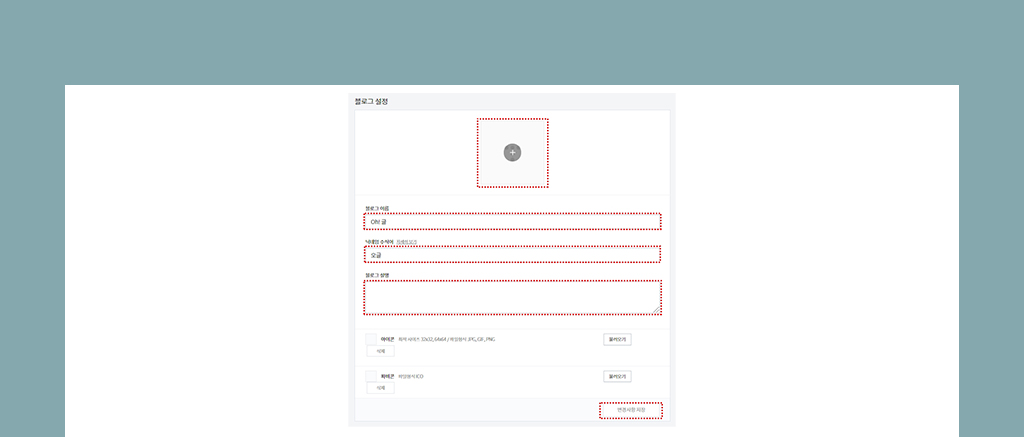
이제 기본 정보를 입력할게요~~
7. 내 정보를 입력하기~
체크한 곳에 사진과 정보를 입력하고 [변경사항 저장] 누르기~
거의 다 했어요~~
조금만 더 힘내세요~~
8. [콘텐츠] -> [카테고리 관리]를 누르기
카테고리 추가를 눌러서 원하는 카테고리를 설정해주세요
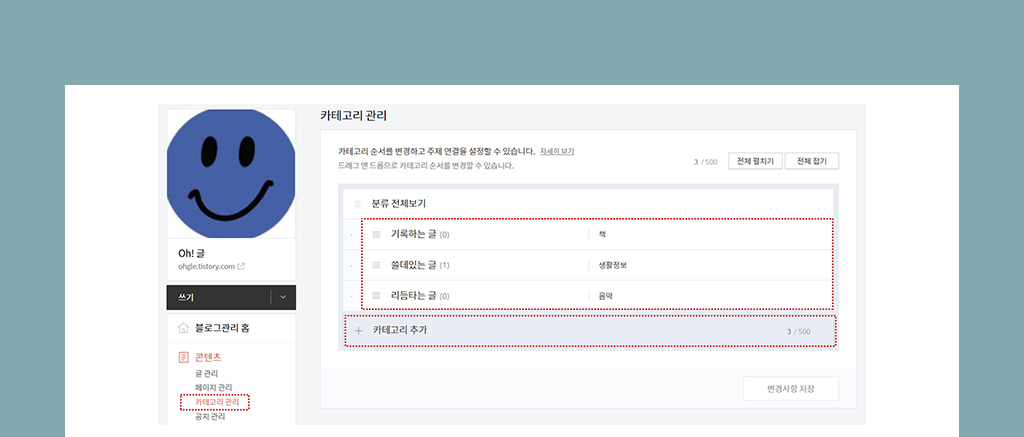
여기서 조금 헷갈릴 수 있지만~~
잘 따라와 주세요~~

카테고리를 추가했지만 메인 화면에는 보이지 않아요~
그래서 그걸 설정할 거예요~~
제일 메인이 되는 [카테고리 설정] -> [메뉴 추가]-> [메인 화면에 보이게 설정]
이렇게 진행이 될 거예요~
자~ 하나씩 천천히 따라 하시면 돼요~~
9. [꾸미기] -> [메뉴] 누르기
[꾸미기] -> [메뉴] 눌러주세요~~

10. 메뉴 추가하기
전에 설정한 카테고리 중에서 어떤 영역을 추가할지 선택한 후 [추가] 버튼을 눌러주세요~
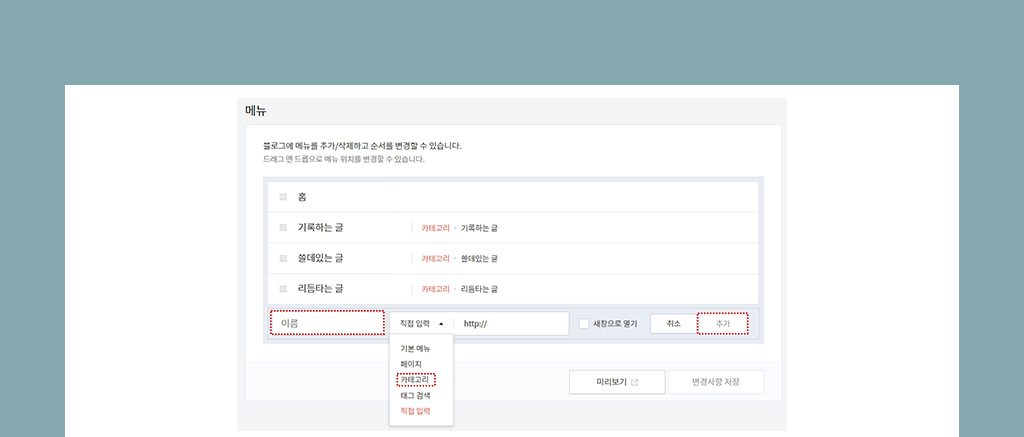
이제 화면에 보일 메뉴까지 설정을 했다면
보이게 설정만 하면 돼 요~~
이제 메인에 보이게 할 거예요~
11. [꾸미기] -> [스킨 편집] 누르기
[꾸미기] -> [스킨 설정]을 눌러주세요~

12.[내비게이션 활용]으로 바꾸기
메인 화면에 보이게 하려면 내비게이션 영역에서 [내비게이션 활용]으로 바꿔주세요~
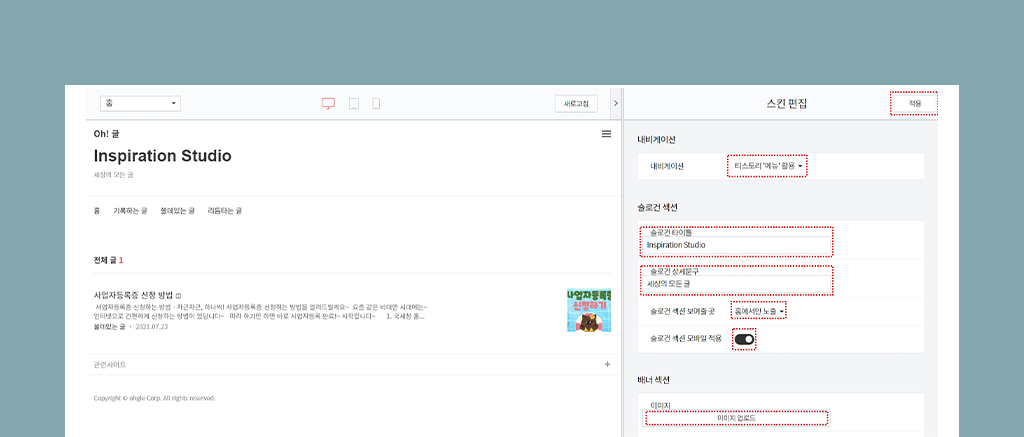
그리고 화면에 메뉴 아래에 보일 슬로건 문구를 써주세요~
이건 원하면 써주시고 안 쓰셔도 상관은 없어요~
또 그 아래 배너 섹션이라는 부분은 메인에 보일 이미지 배너인데요~
보통 홈페이지에 가면 크게 보이는 이미지라고 생각하시면 돼요~
이미지 사이즈가 어디에도 나와있지 않아서ㅠ 이미지가 잘리더라고요~
그래서 저는 배너 이미지의 사이즈를 1540 X 540 픽셀(px)로 만들었어요~
제가 만든 사이즈로 비슷하게 만드셔도 될 거예요~
13. 이렇게 기본 설정을 완료했어요
메인 화면인데요~맨 위에서부터
슬로건/ 메뉴/ 배너 영역이에요~~
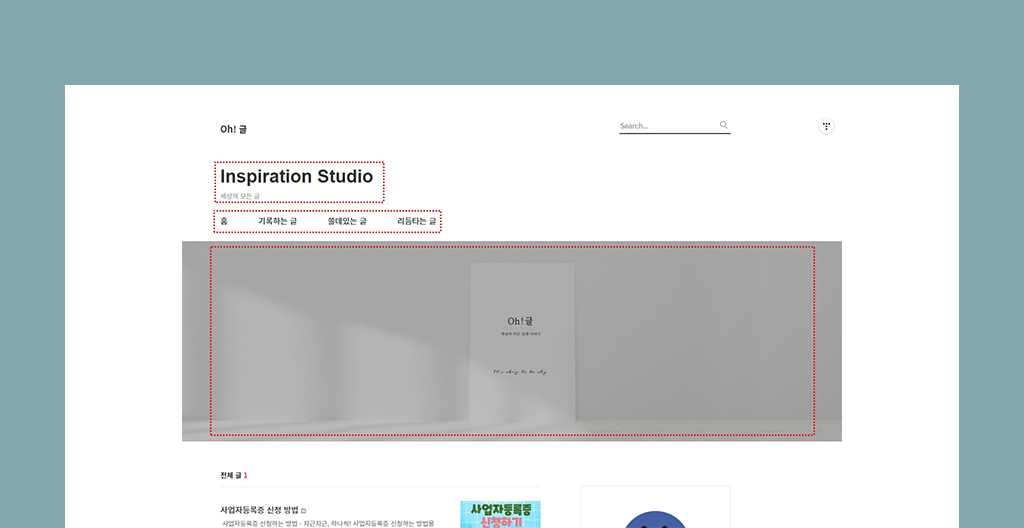
나만의 티스토리 블로그가 조금씩 꾸며지고 있어요~
기본 설정을 하고니까 그래도 뭔가 채워지는 느낌이네요~~
왠지 다른 스킨으로 또 변경해보고 몇 번 만져보시면 금방 익힐 수 있을 거예요~

그럼 고생하셨습니다~~~
한 아이디로 티스토리 블로그를 총 5개까지 개설할 수 있는다는 것 알고 계셨나요?~~

그럼 다음 시간에는
티스토리 블로그 추가 개설하기 방법으로 돌아올게요~
감사합니다~