
티스토리 블로그를 네이버, 구글에 등록하기
지난번에 네이버에 이어 오늘은 구글에 등록해 볼게요~

우리 같이~~ 수익형 티스토리 블로그로
치킨값을 벌어봐요~
열심히 쓰는 우리의 글이~ 널리 검색이 되면 좋잖아요~~
그럼 티스토리에 쓴 글이
구글에 검색되도록 등록하는 방법을 알려드릴게요~

혹시 네이버에 등록하는 방법이 궁금하신 분은 아래 링크에서 내용 확인해주세요~
↓
수익형 티스토리 블로그 네이버에 등록하는 방법
티스토리 블로그를 네이버, 구글에 등록하기 차근차근, 하나씩 따라만 오세요~ 우리 같이~~ 수익형 티스토리 블로그로 치킨값을 벌어봐요~ 열심히 쓰는 글이~ 여기저기 널리 검색이 되면 좋
happy-freedomday.tistory.com
따라 하기만 하면 바로
내 티스토리 블로그에 쓴 글이 구글에 노출되도록
시작합니다.
먼저 순서는
1. 티스토리를 네이버에 등록
2. 티스토리를 구글에 등록
위에 보신 순서였고 지난번에 네이버에 등록을 해보았죠~
오늘은 구글에 등록하는 방법입니다~
참고로~
네이버에 등록했던 내용과 1~5번까지 과정은 똑같습니다~
1. 내 티스토리 블로그에 들어가기
티스토리 블로그 들어가서
오른쪽을 보시면 T라고 쓰여있는 동그라미를 누르고 -> 관리 버튼(톱니 버튼) 누르기
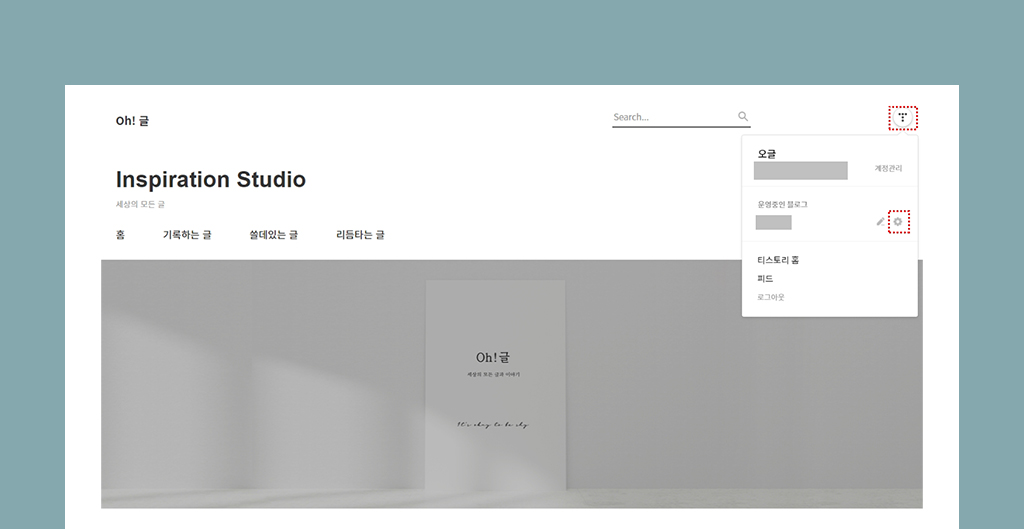
티스토리 사이트 바로가기!
↓
TISTORY
나를 표현하는 블로그를 만들어보세요.
www.tistory.com
2. 관리자 페이지가 나오면 화면을 아래로 내리기
왼쪽에 [블로그 관리 홈] 부분에서 [스킨 편집]이 나올 때까지 내려주세요~
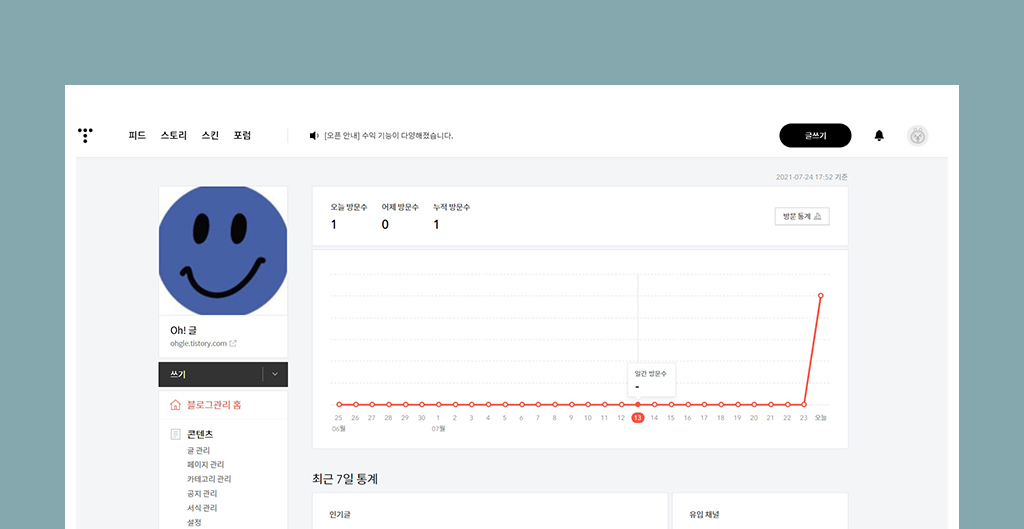
스크롤을 내려주세요~
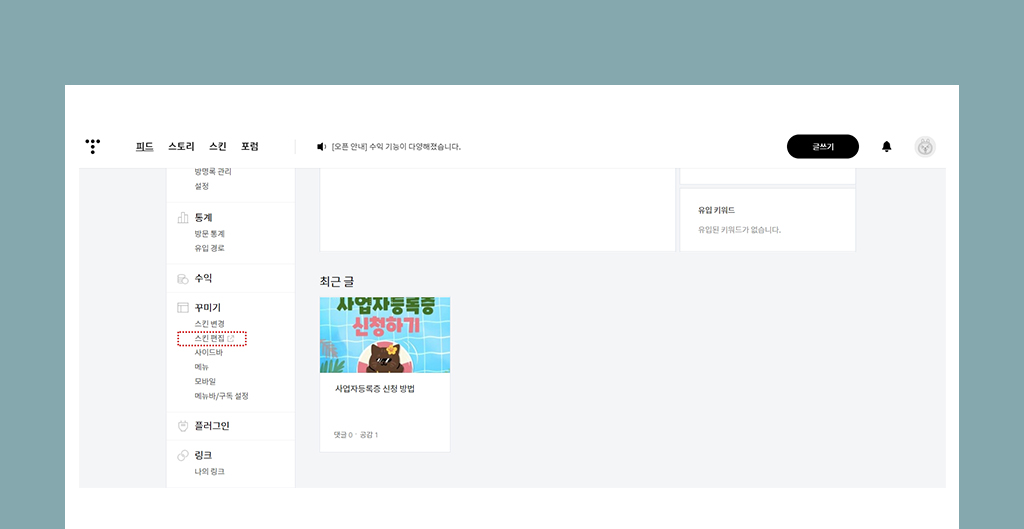
3. [꾸미기] -> [스킨 편집] 누르기
꾸미기에 [스킨 편집] 누르기~~
4. html 편집 누르기
오른쪽에 [html 편집] 버튼을 눌러주세요~~
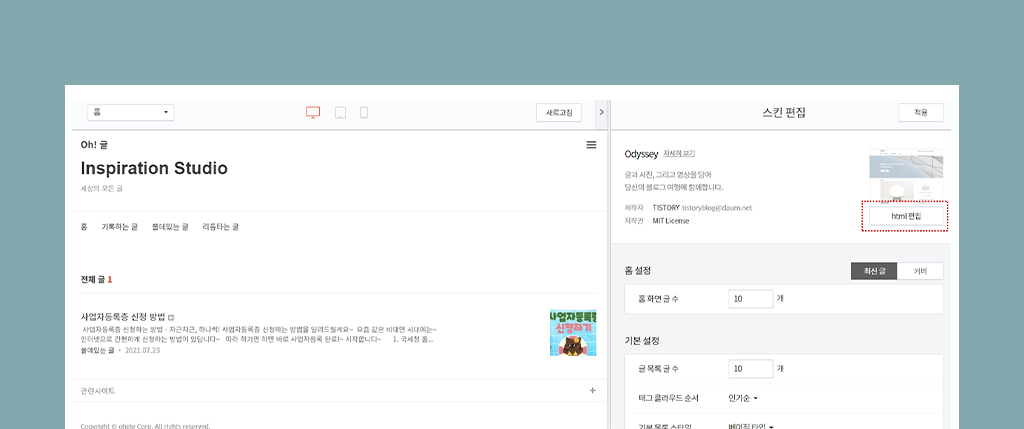
5. 이 화면이 보이면 그대로 열어두고, 새창 다시 열기~
이 화면이 나오면 잘 오신 게 맞습니다~
이 화면은 그대로 두시고, 새창을 열어주세요~

여기서 이 화면은 그대로~~ 두시고! 새창을 열어주세요~
여기까진 네이버에 등록하는 과정과 똑같아요~!!
그럼 똑같이 새창을 열어주시고~
구글 서치 콘솔 사이트를 들어가 주세요~
6. 구글 서치 콘솔 사이트 들어가기
스크롤을 내려 [시작하기] 버튼 누르기~

구글 서치콘솔 사이트 바로가기!
↓
Google Search Console
Search Console 도구와 보고서를 사용하면 사이트의 검색 트래픽 및 실적을 측정하고, 문제를 해결하며, Google 검색결과에서 사이트가 돋보이게 할 수 있습니다.
search.google.com
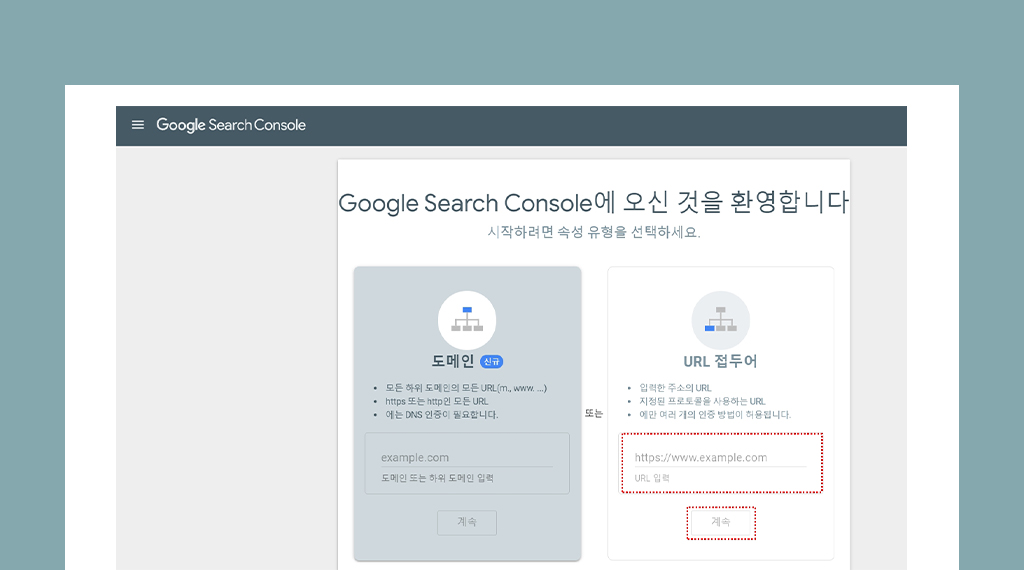
7. 사이트 등록하기
체크한 곳에 내 티스토리 사이트 주소를 입력하고 아래 [계속] 버튼 누르기
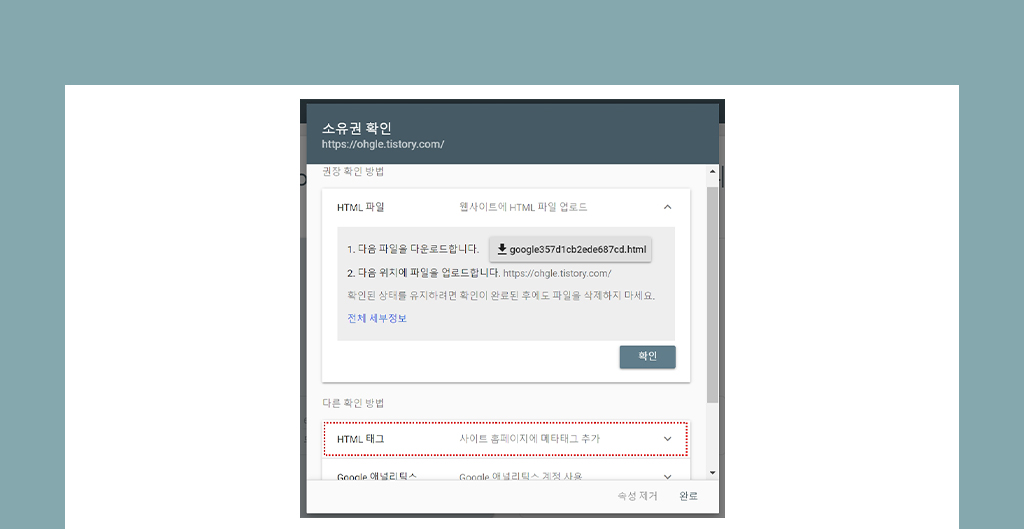
8. 소유권 확인 하기
체크한 HTML 태그 눌러주세요~
9. html태그(=매타 태그) 복사하기
체크한 HTML태그 복사하기~~
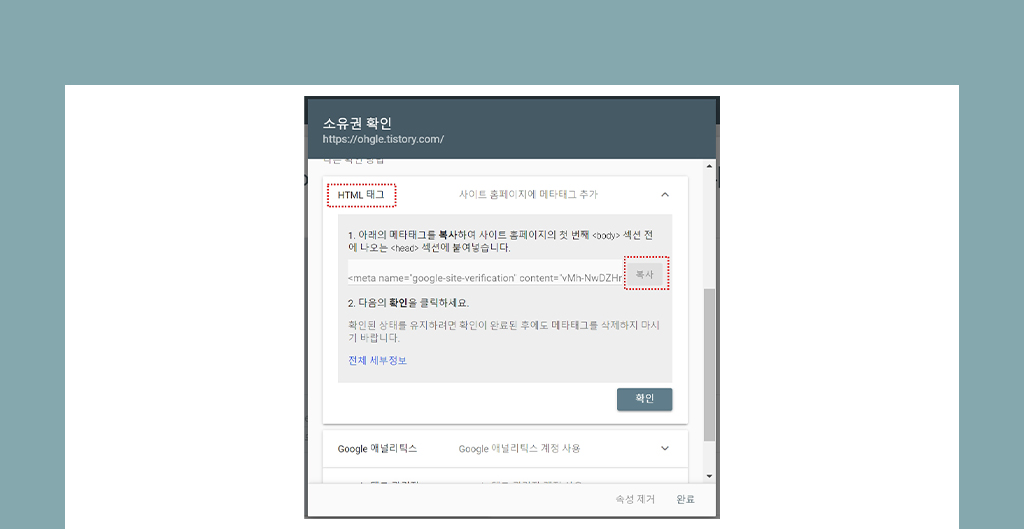
이것도 역시 HTML 태그가 메타태그라고 하네요~
그럼 여기서~~ 아까 내 티스토리 블로그 열어놓은 거 있죠?~
아까 그 창으로 다시 가주세요~~
복사를 했다면
아까 티스토리 블로그 열어놓았죠?~
그 창으로 다시 가주세요~
10. 티스토리 블로그 다시 들어가서 복사한 HTML 태그(=매타 태그)를 붙여 넣기
오른쪽 창에 <head>라고 쓰여있는 부분 바로 아래에 HTML 태그를 붙여 넣고 적용 누르기~
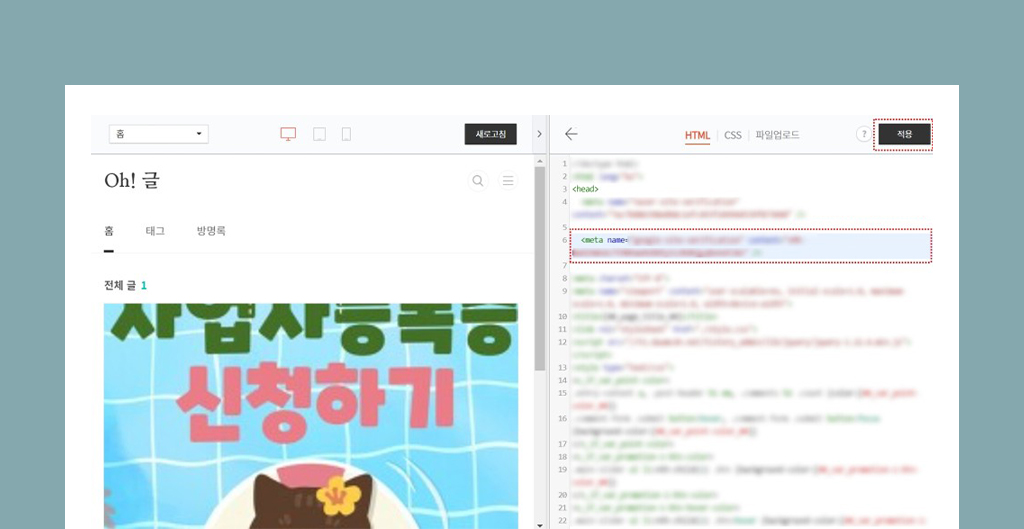
체크한 부분이 붙여 넣기 한 내용입니다~
지난 시간에 네이버에 등록할 때 넣은 html 바로 아래에 똑같이 붙여 넣기 하면 돼요~
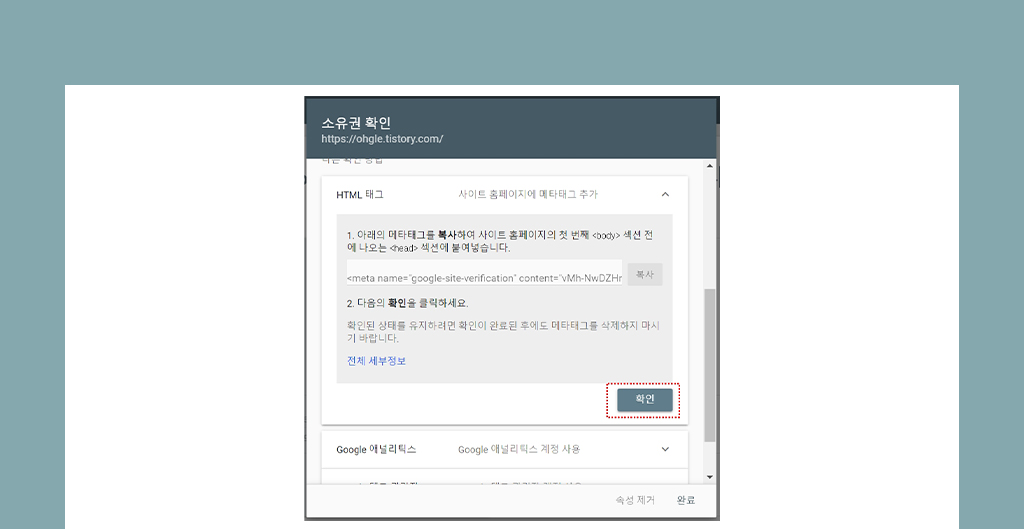
11. 다시 구글 서치 콘솔 사이트에 들어가서 소유권 확인 버튼 누르기
아까 html태그 복사했던 구글 서치 콘솔(소유권 확인) 팝업에서 [확인] 버튼 누르기
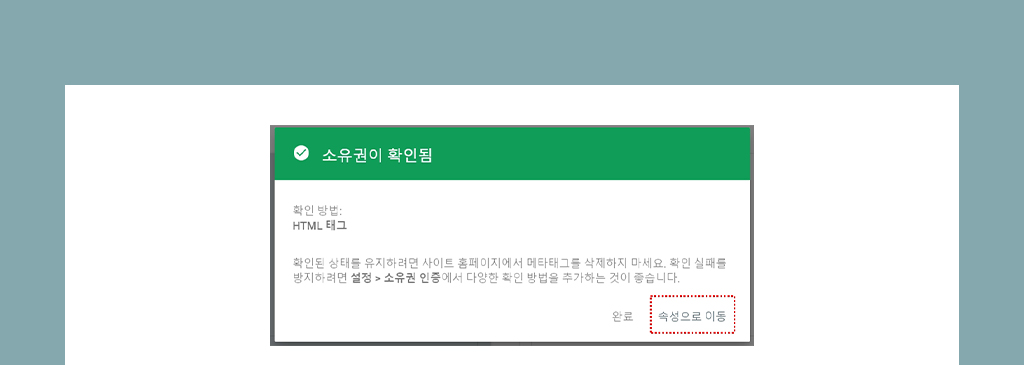
12. 소유권이 확인됨 팝업에서 [속성으로 이동] 버튼 누르기
소유권 확인까지 완료가 되었지만~
RSS등록을 위해서 [속성으로 이동] 버튼을 눌러주세요
잠깐~ 여기서!!~~
RSS까지 등록을 해야 검색이 더 잘된다고 하네요~
그래서 저희도 등록할 거예요~
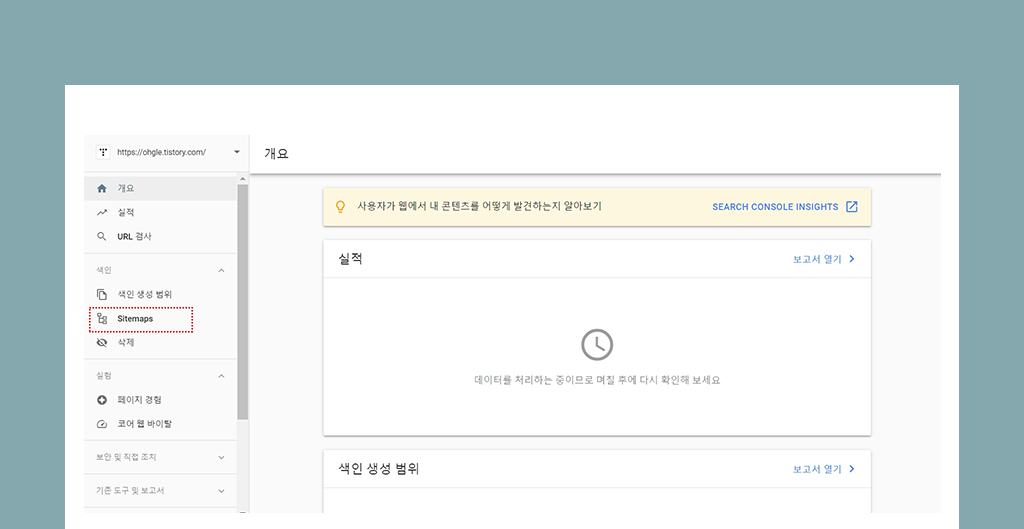
[속성으로 이동] 버튼 눌러주시면 아래 화면이 보일 거예요~
13. Sitemaps 버튼 누르기
Sitemaps 버튼 눌러주세요~~
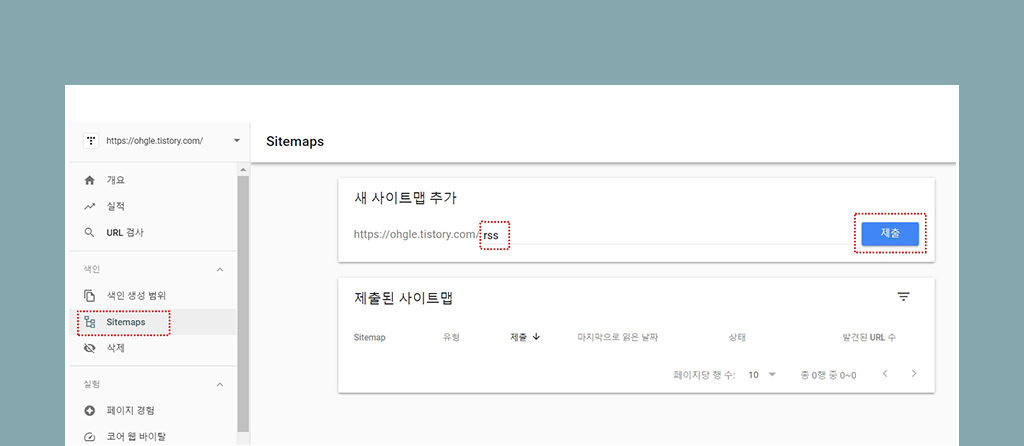
14. RSS제출 누르기
체크한 내 티스토리 주고 옆에 [/RSS] 적고 [제출] 버튼 누르기
거의 다했어요~~

조금만 더 조금만 더 힘을 내세요~
이제 거의 끝나가요~
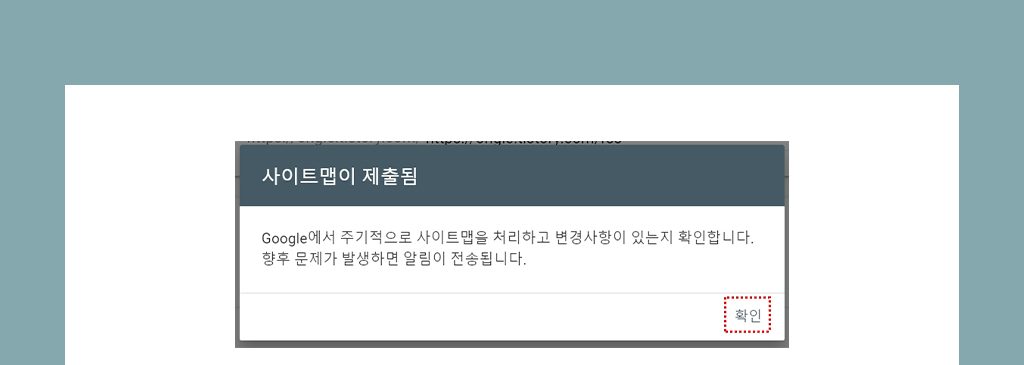
15. [확인] 누르기
RSS가 잘 제출되었어요~ 확인 버튼을 눌러주세요
와!!! 거의 다했어요~~
영차~ 조금만 더 힘내세요~~
거의 끝나가고 있어요~
16. 짜잔~ 등록이 잘 되었네요
그럼 체크한 [성공] 누르기
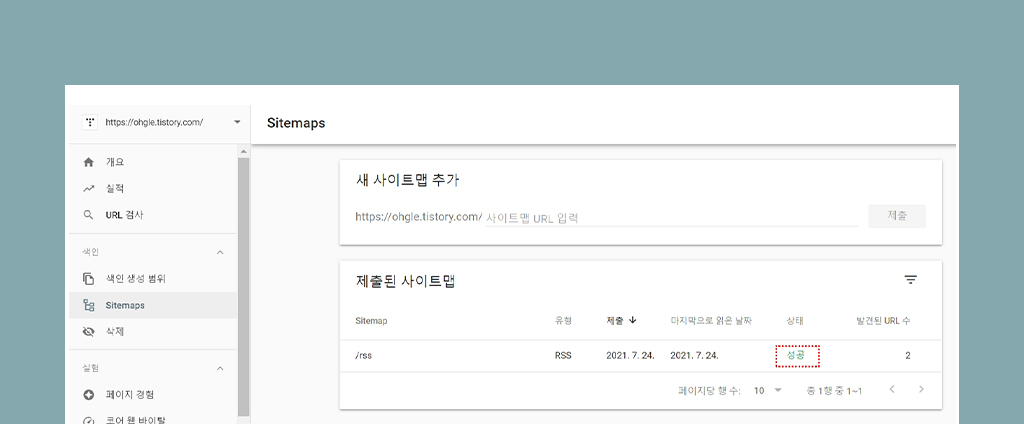
이것도 정말 등록이 잘 된 건지 확인을 해봐야겠죠?~
아래 있는 [성공] 누르기~
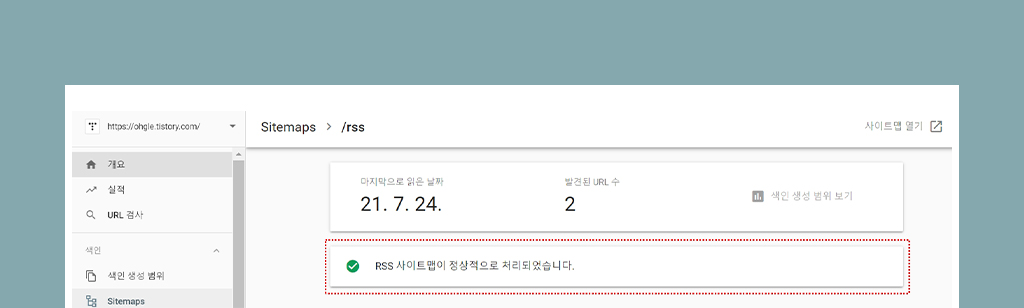
17. 결과 확인하기
제대로 등록이 되었다고 나오네요~
지금까지 티스토리를 구글에 등록하는 내용이었습니다~
진짜 진짜 고생했어요~~

너무 어려운 단어들이 나와서 좀 헷갈리셨죠?ㅠ
너무너무 고생하셨습니다ㅠ
오늘은 티스토리를 구글에 등록해봤는데요~
다음 시간에는 내 티스토리를 꾸며보도록 할게요~

혹시 티스토리에 가입하는 방법을 알고 싶다면 아래 내용을 확인해 주세요~
[티스토리] 수익형 티스토리 블로그 가입 방법
↓
2021 수익형 티스토리 블로그 가입 방법
수익형 티스토리 블로그 가입하기 차근차근, 하나씩 따라만 오세요~ 우리 같이~~ 수익형 티스토리 블로그로 치킨값을 벌어봐요~ 그럼 티스토리에 가입하는 방법을 차근차근 알려드릴께요~
happy-freedomday.tistory.com

다음 시간에는 티스토리 블로그 꾸미기로 돌아오겠습니다~
감사합니다~