
페이팔 계정 가입 계좌 연결 3분이면 끝
오늘은 엣시나 해외 사이트에서 판매금액을 돌려받을 수 있는
페이팔 계정을 가입해 보려고 합니다~~

해외에서 상품을 판매하거나 엣시 같은 사이트에서 상품을 판매하고
수익금을 돌려받으려면 해외 계좌가 있어야 하더라고요~
그래서 페이팔 가입이 거의 필수였어요~

그래서 오늘은 페이팔에 가입하고 은행 계좌 연결까지~
한 번에 다 알려드릴게요~
그럼 시작할게요~
혹시 글 읽기 귀찮으신 분들을 위해서 영상도 준비했어요 :)
↓
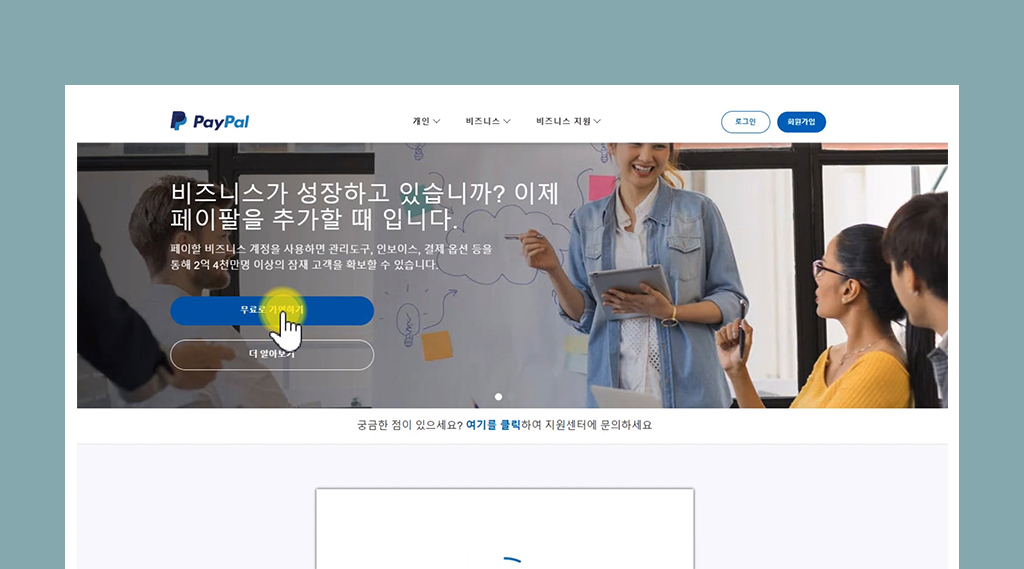
1. 페이팔 사이트에 들어가기
사이트에 들어가서 [무료로 가입하기] 버튼을 눌러주세요~
페이팔 사이트 바로가기!
↓
https://www.paypal.com/kr/business
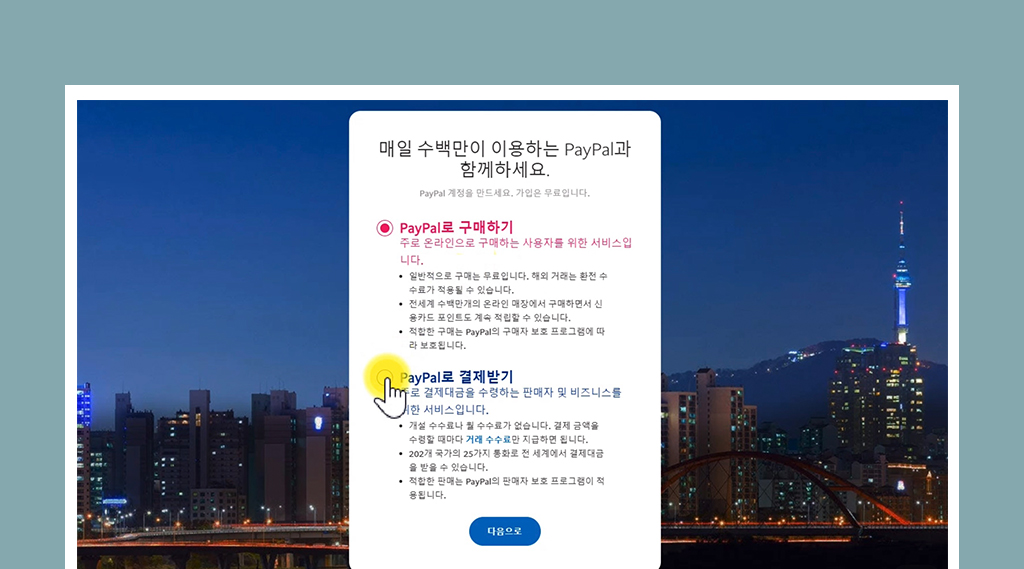
2. 페이팔로 결제받기 누르기
엣시에서 상품 판매 후 수익금을 돌려받기 위한 것이기 때문에
저희는 [페이팔로 결제받기]로 눌러주시면 됩니다~
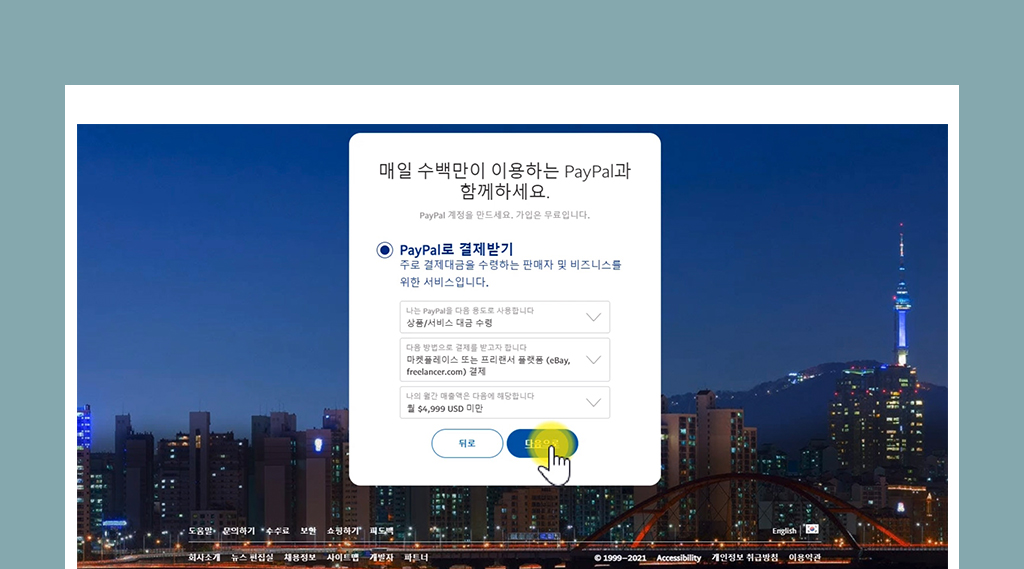
3. 옵션사항 선택하고 [다음으로] 누르기
저는 상품/서비스 대금 수령으로/ 마켓플레이스 또는 프리랜서 플랫폼 결제/ 월 4.9999 달러 미만
으로~ 선택해 주시면 됩니다~
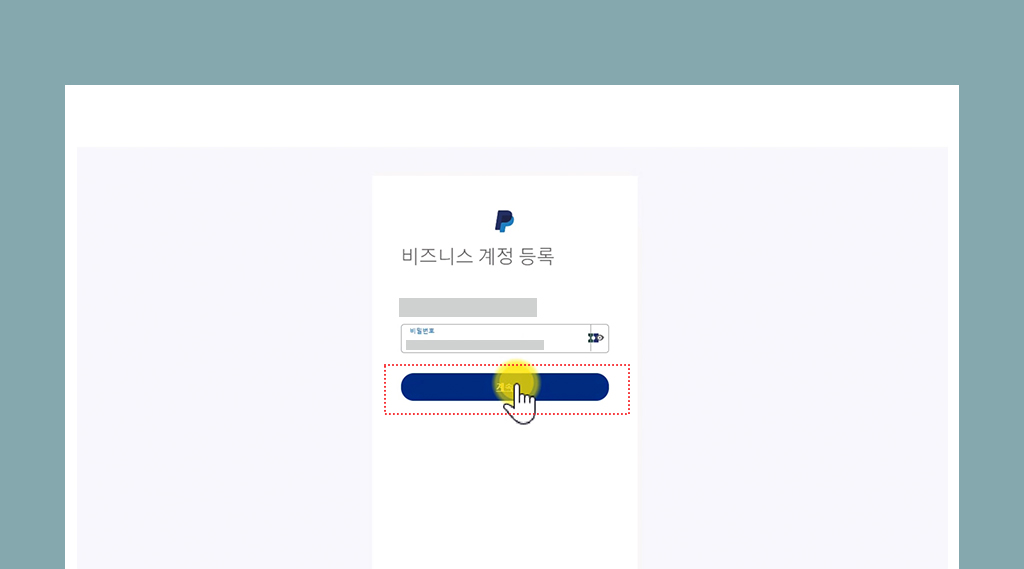
4. 이메일과 비밀번호 설정하기
이메일과 비밀번호를 설정하고 [계속] 누르기~
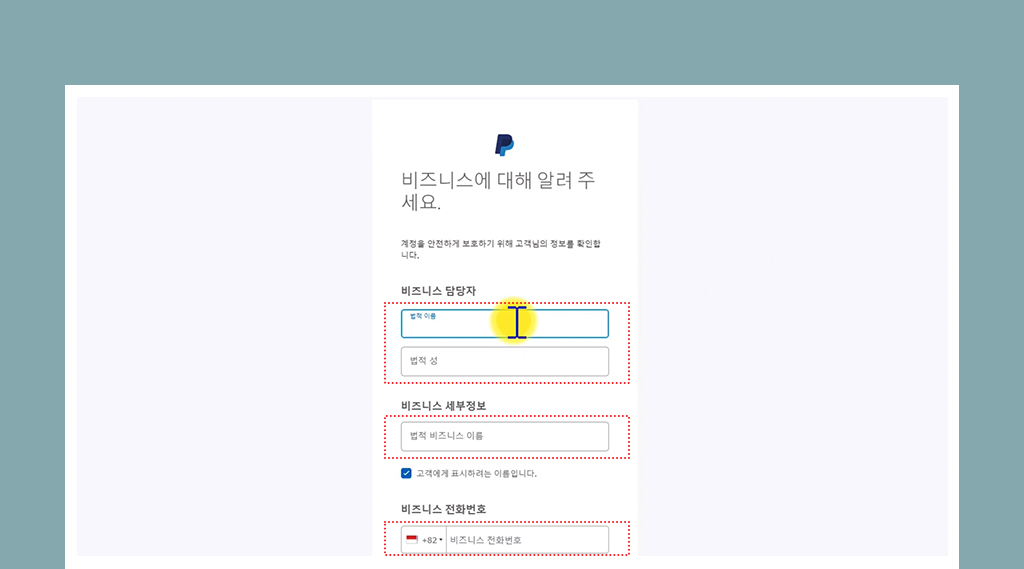
5. 비즈니스 내용 입력하기~
비즈니스 담당자, 세부 정보, 전화번호를 적어주세요~
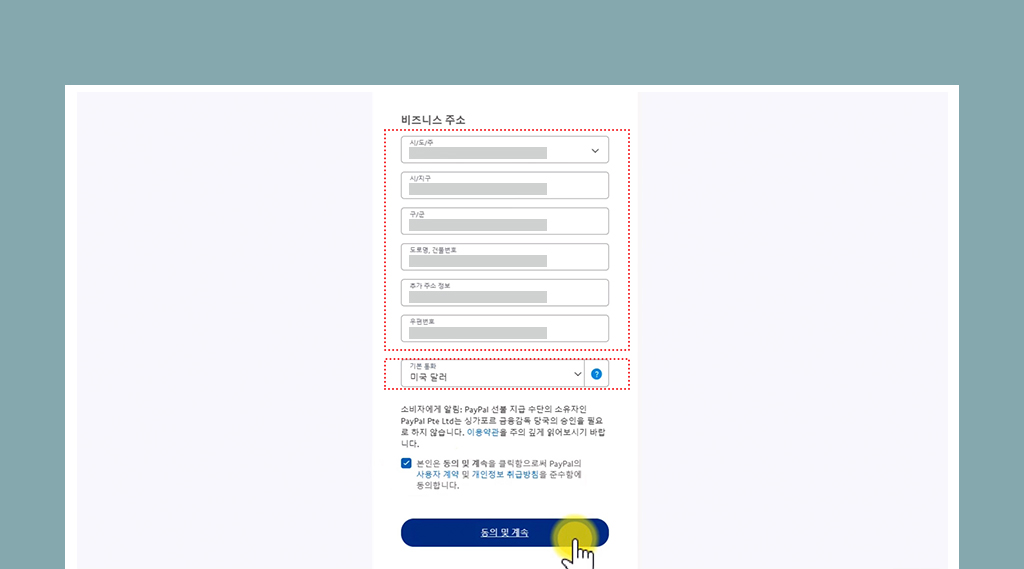
6. 비즈니스 주소 입력하기
주소를 입력해주시고, 거래통화는 미국 달러로 설정하시면 돼요~
그다음 [동의 및 계속]을 눌러주세요~
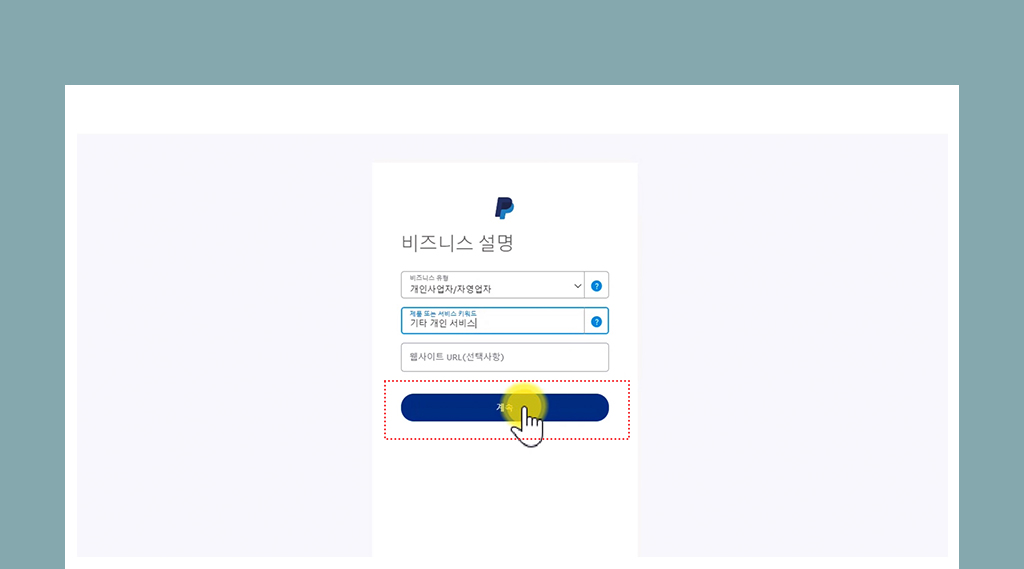
7. 비즈니스 설명 설정하고 [계속] 누르기
비즈니스는 개인사업자/자영업자로 선택하고 제품에 저는 기타 개인 서비스로 설정했어요~
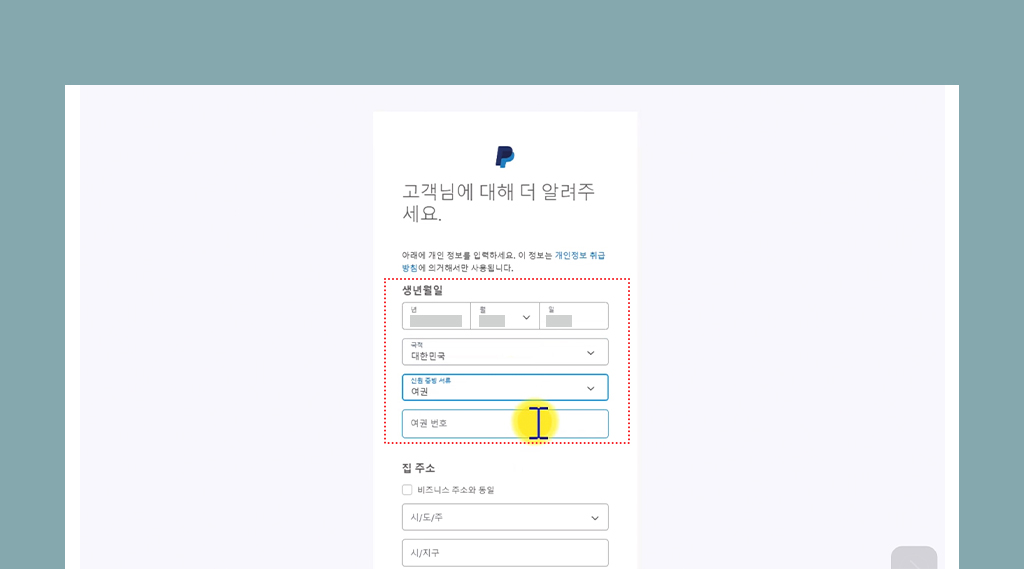
8. 생년월일, 국적 입력하고 신용 증빙하기(여권번호)
생년월일 입력하고, 신용 증빙에서는 여권번호와 운전면허증 중에 선택하면 돼요~
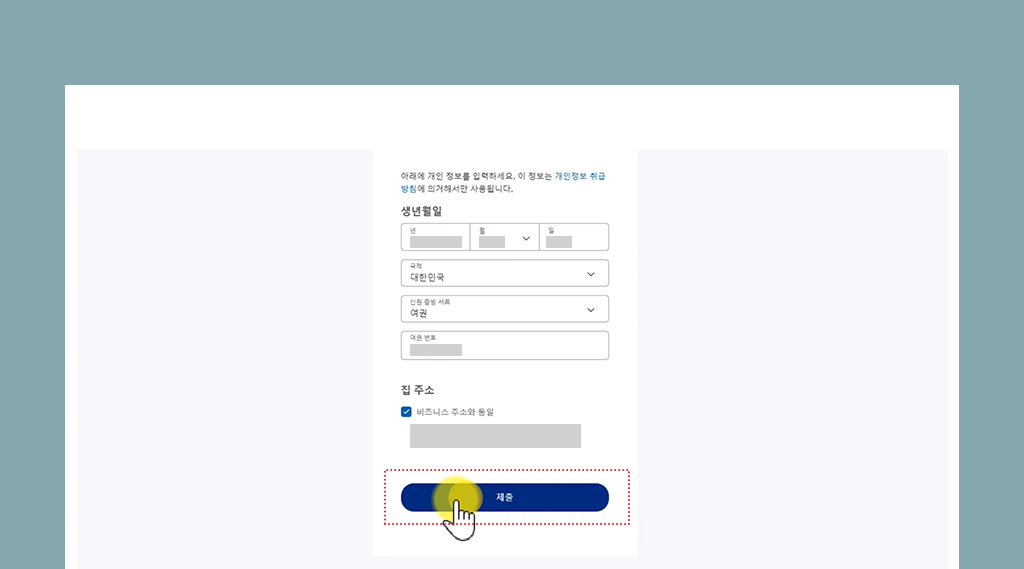
9. 집주소 입력하고 [제출] 누르기
집주소에 비즈니스 주소와 동일을 선택하면 자동으로 선택이 되어 따로 입력하지 않아도 된답니다~
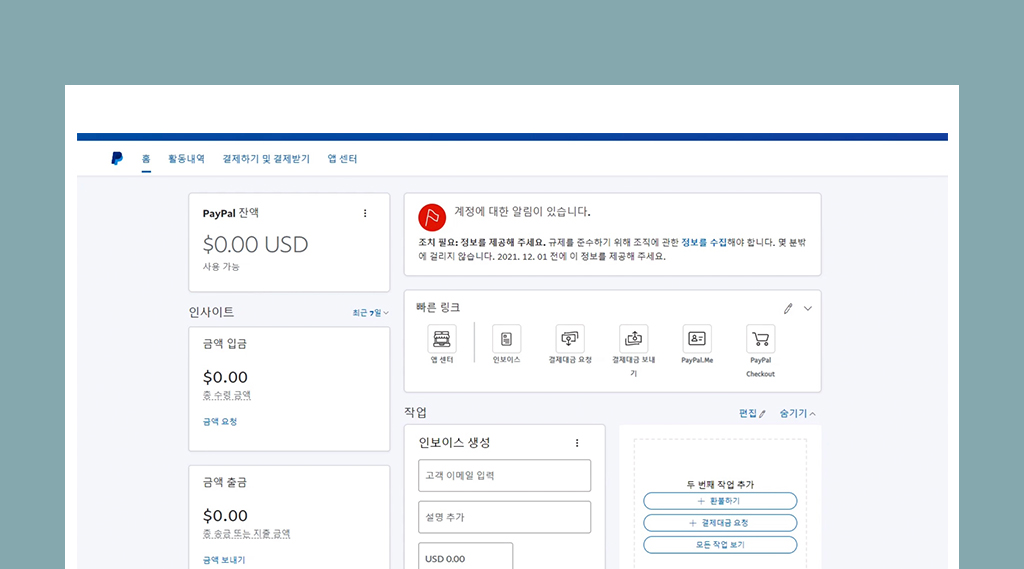
10. 짠~ 이렇게 페이팔 계정이 생성되었어요~
이것이 바로 페이팔 계정 화면이에요~
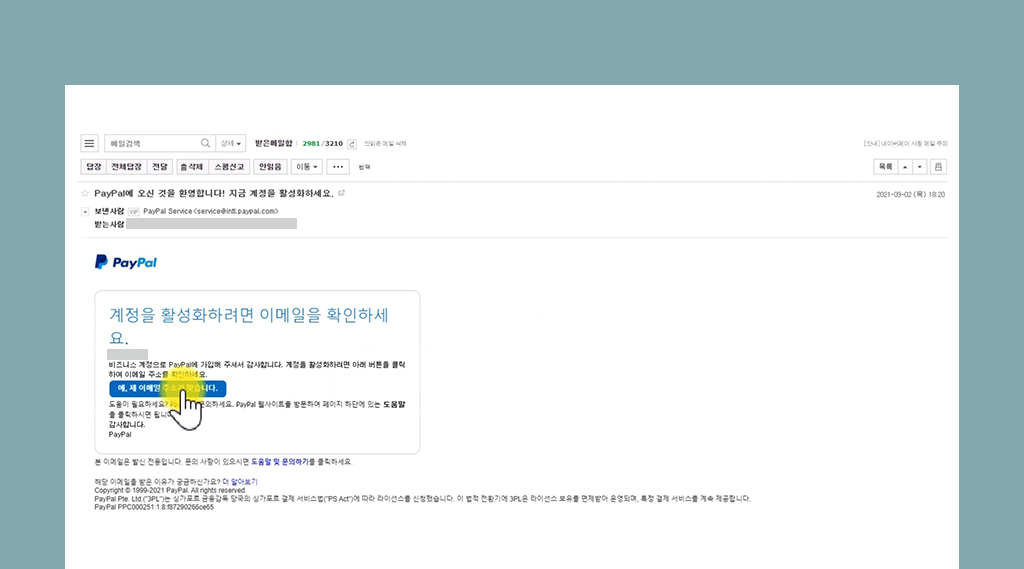
그다음에 아까 입력했던 메일 주소로 페이팔 계정 확인 메일이 와요~
메일에 들어가서 그걸 확인해줘야 해요~
보통 하루 걸린 분도 있다고 하는데, 저는 바로 왔어요~
11. 메일 들어가서 페이팔 계정 확인 인증하기
네 메일 주소가 맞다는 버튼을 눌러주세요~
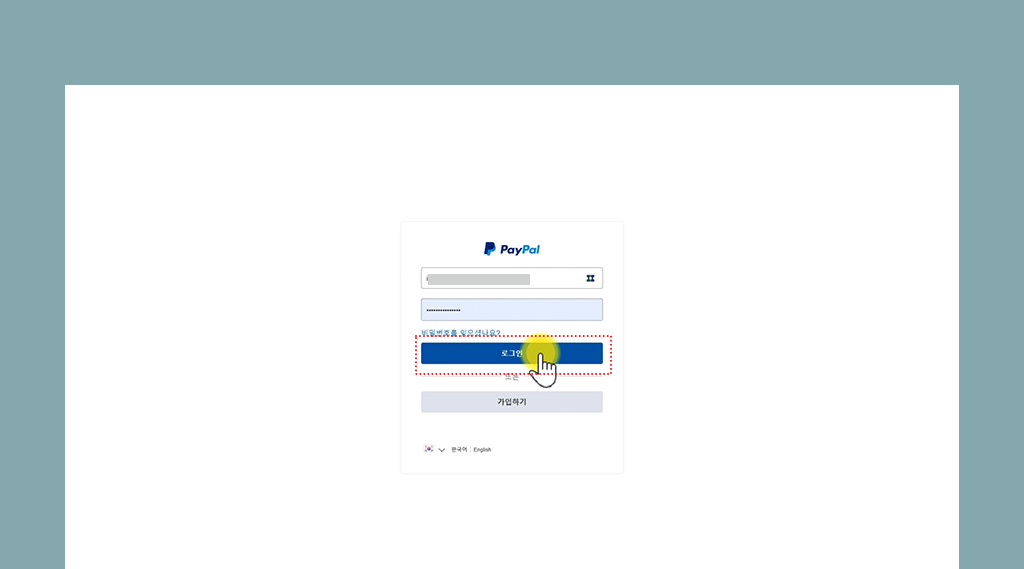
12. 다시 페이팔 계정 로그인하기
메일에서 확인 버튼을 누르면 바로 로그인 화면이 보일 거예요~
로그인해주세요~
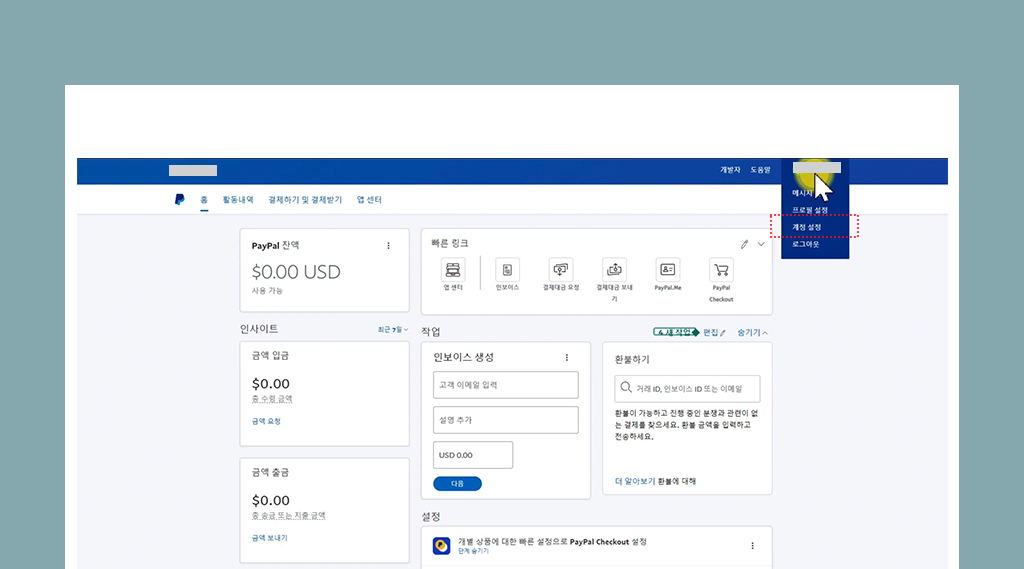
13. 페이팔 화면에서 내 이름 -> 계정 설정을 누르기
은행계좌를 등록하기 위해서 계정 설정을 눌러주세요~
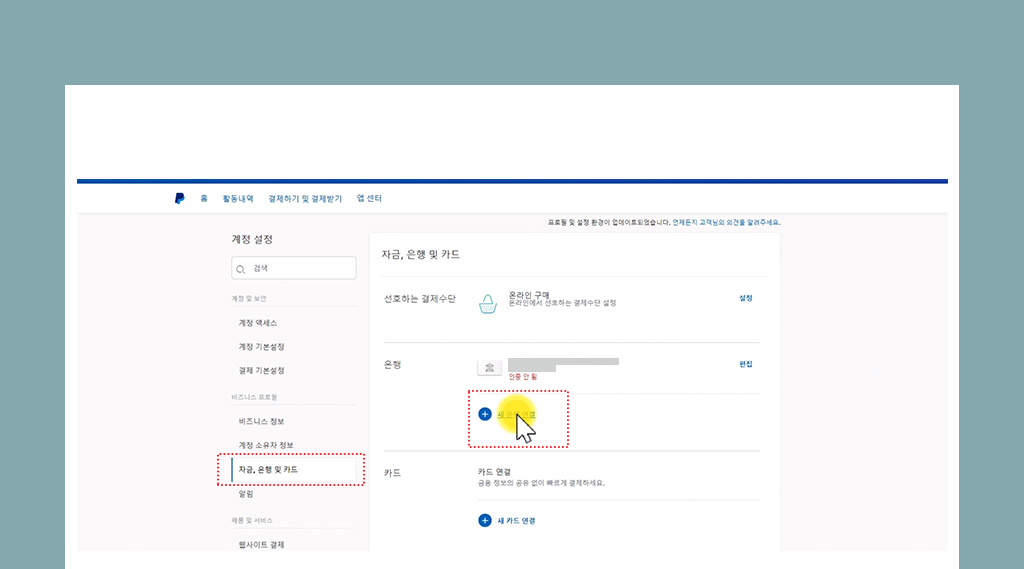
14. 왼쪽에 [자금/은행 및 카드] -> [새 은행 연결] 누르기
체크한 [새 은행 연결]을 눌러주세요~
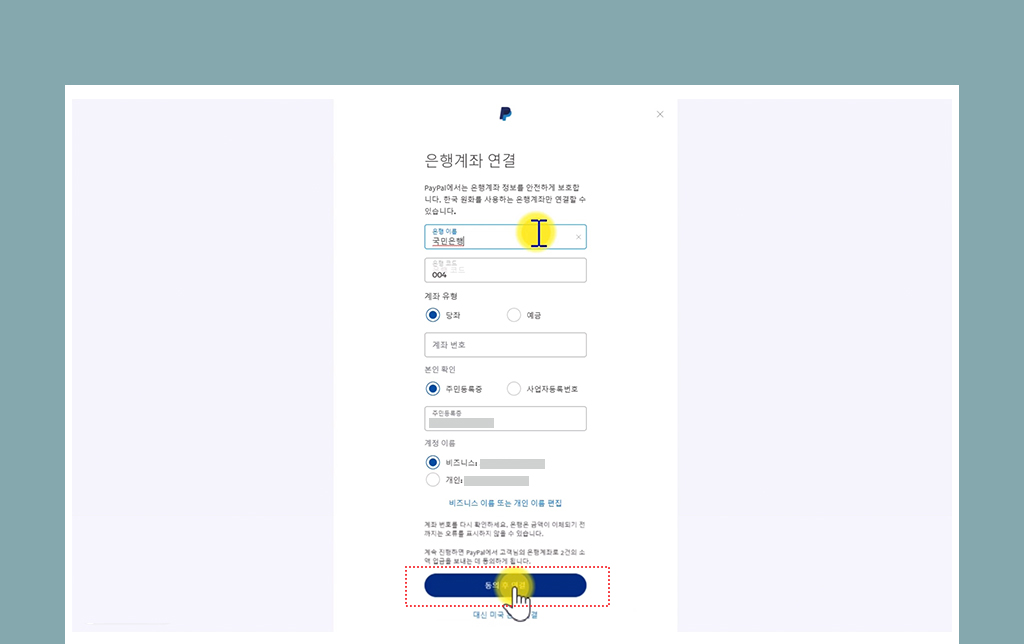
15. 은행계좌 정보를 입력하기
은행을 입력하면 은행코드는 자동으로 입력이 된답니다~
그리고 당좌 선택 후 나머지 정보도 입력하고 [동의 후 연결]을 눌러주세요~
16. 은행 확인하기
입력한 계좌로 금액이 입 출금되는데 그 숫자를 입력하면 됩니다~
여기서!~ 금액이 입출금 되는 건 2~3일 정도 지나야 한다고 하네요~
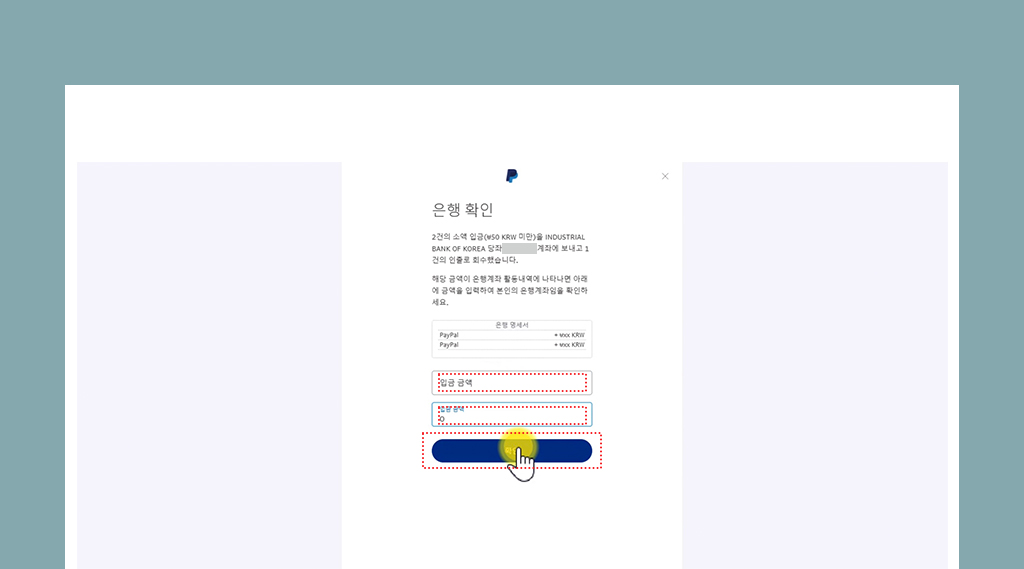
17. 금액 입력하기
2~3일 후 내 계좌로 입출금 금액이 보이면 금액 입력해서 완료해주세요~
오른쪽에 은행 옆에 [편집] 눌러주세요~
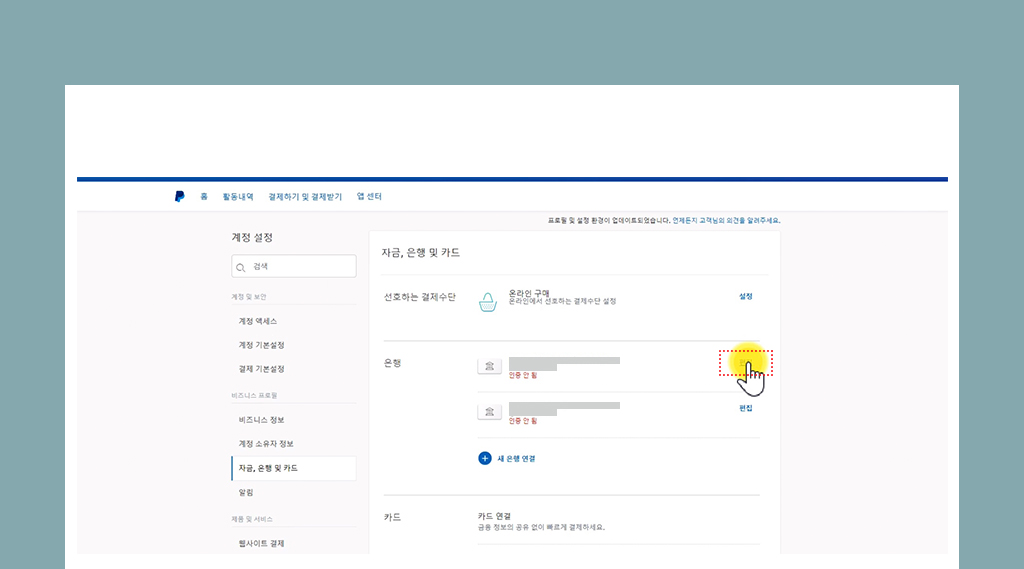
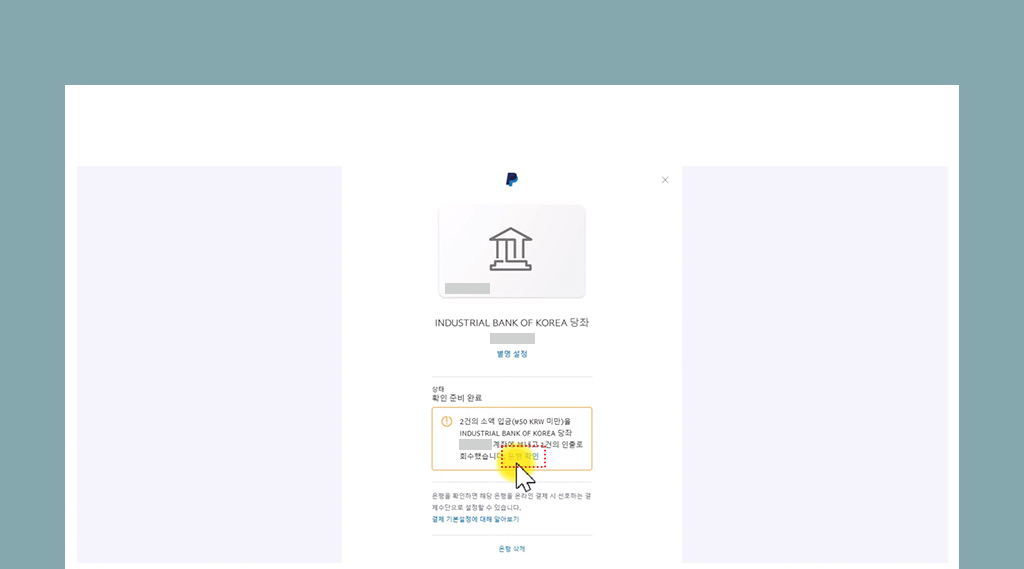
18. 은행 확인 누르고 계좌 연결 완료하기
[은행 확인]을 눌러서 입. 출금된 금액을 입력해주시면 계좌 연결이 완료됩니다~
여러분~ 드디어 끝이에요~~

해외 사이트에서 상품을 판매하거나 프리랜서로 활동하면서 수익을 내시는 분들은
거의 필수로 있어야 하는 것 같아요~
저도 이번에 가입했네요~
여러분도 미리미리 준비해 두세요~

그럼 다음 시간엔 유익한 내용으로 돌아오겠습니다~
감사합니다~